

در سرویس وب توکا، شما میتوانید مخاطبان ایمیل خود را مدیریت کنید. بخش مخاطبان توکا از قسمتهای مختلفی تشکیل شده است.
در سرویس وب توکا شما میتوانید:
- مخاطبان خود را مشاهده کنید
- مخاطبانی که با آنها مکاتبه داشتهاید را مشاهده کنید
- مخاطبان به اشتراکگذاشته شده با خود را مشاهده کنید
- مخاطب جدید اضافه کنید
- فهرست (یا پوشه) مخاطبان ایجاد کنید
- فهرست (یا پوشه) مخاطبان خود را به اشتراک بگذارید
- گروه مخاطبان ایجاد کنید (برای ارسال ایمیل گروهی)
- مخاطبان را با برچسب سازماندهی کنید
- مخاطبان را جستجو کنید و نتیجه جستجو را برای استفاده در آینده ذخیره کنید
همچنین شما میتوانید از مخاطبان توکا خروجی بگیرید (برون-برد یا Export) یا مخاطبانی که از سرویسهای دیگر تهیه کردهاید، در توکا وارد (درون-برد یا Import) کنید.
تا انتهای این مقاله را مرور کنید تا با همه این قابلیتها آشنا شوید.
مشاهده مخاطبان در توکا
پس از ورود به سرویس وب توکا، برای دسترسی به مدیریت مخاطبان توکا، وارد زبانه “مخاطبان” در نوار ابزار توکا شوید.
صفحه مدیریت مخاطبان مشابه شکل زیر است. این صفحه از یک منوی کناری برای دسترسی پوشهها و برچسبها، یک بخش میانی برای نمایش اطلاعات یک مخاطب، و بخش در سمت برای نمایش همه مخاطبان هر پوشه تشکیل شده است.
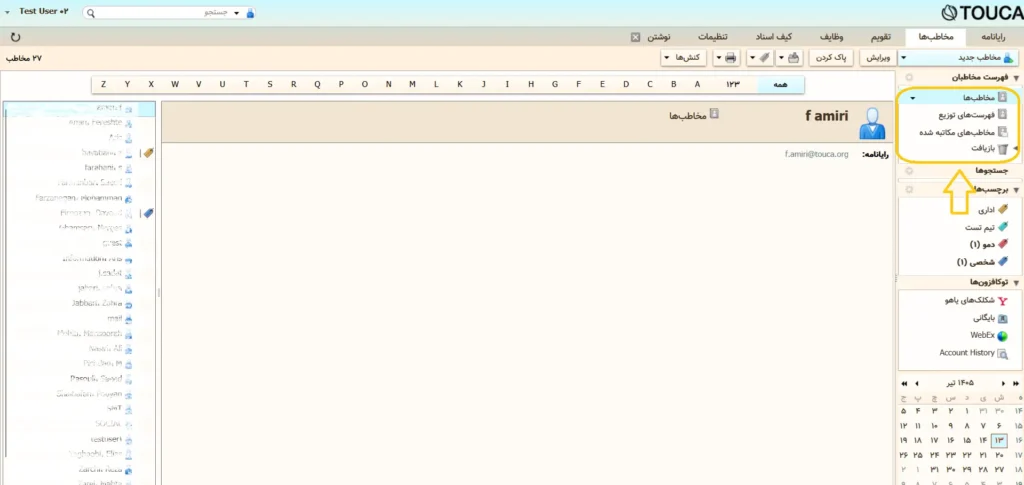
در بالای منوی سمت راست از زبانه مخاطبان، شما به دکمه ایجاد مخاطب جدید دسترسی دارید.
در زیر این دکمه، فهرست مخاطبان شما قرار دارد. به صورت پیشفرض، یک فهرست با عنوان مخاطبها در این بخش وجود دارد که مخاطب جدید به صورت پیشفرض در این فهرست اضافه خواهد شد.
فهرستهای توزیع، فهرست مخاطبانی است که از طرف مدیر سرویس ایمیلتان با شما به اشتراک گذاشته میشود. در صورتی که در سازمان شما فهرست توزیع تعریف نشده باشد، این فهرست خالی است.
مخاطبهای مکاتبهشده، شامل همه آدرسهای ایمیلی است که شما برای آنها ایمیل فرستادهاید یا از آنها ایمیل دریافت کردهاید.
بازیافت هم شامل همه مخاطبانی است که خودتان آنها را پاک کردهاید.
اگر یک فهرست مخاطب با شما به اشتراک گذاشته شود، آن فهرست را هم در همین بخش و در کنار پوشههای دیگر مشاهده خواهید کرد.
در صورتی که روی یک مخاطب کلیک کنید، اطلاعات او را در بخش میانی صفحه مشاهده میکنید. در نوار ابزار بالای بخش میانی صفحه، عملگرهای متعارف زیر در دسترس شماست:
- ویرایش
- پاک کردن
- جابجایی به پوشه
- برچسب زدن
- چاپ کردن
یا سایر کنشهای معمول مانند:
- یافتن رایانامههای این مخاطب
- نوشتن ایمیل جدید برای این مخاطب
- رونوشت اطلاعات مخاطب برای دیگران
شما میتوانید این کنشها را روی مخاطبی که انتخاب شده است، اجرا کنید.
ایجاد مخاطب جدید
برای ایجاد یک مخاطب جدید:
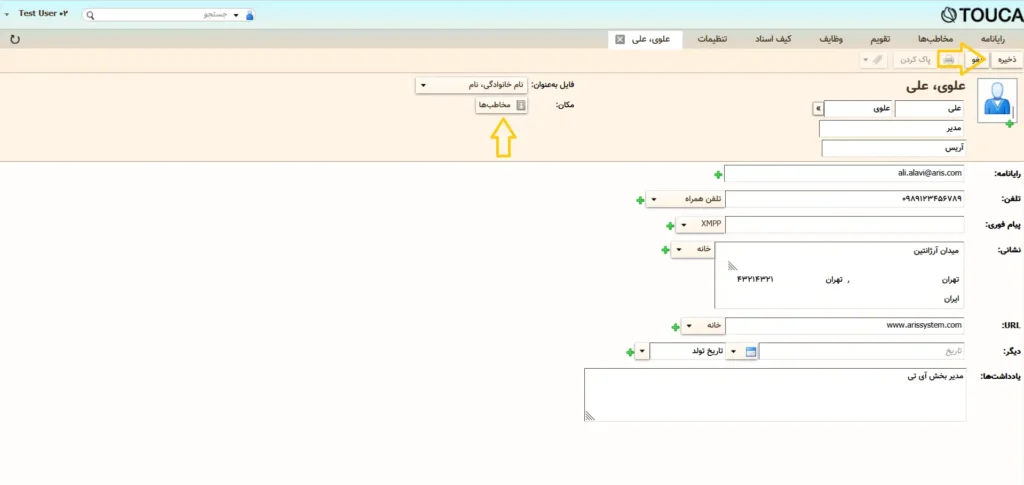
- روی دکمه مخاطب جدید بزنید تا صفحه وارد کردن اطلاعات مخاطب مطابق شکل زیر باز شود.
- اطلاعاتی که میخواهید برای مخاطب خود وارد کنید را در فرم مربوطه وارد کنید.
- در صورتی که میخواهید مخاطب را در پوشه یا فهرست دیگری ذخیره کنید، از قسمت مکان، پوشه را انتخاب کنید. در غیر این صورت مخاطب شما در پوشه اصلی مخاطبان قرار خواهد گرفت.
- پس از این که اطلاعات مورد نظرتان را وارد کردید، روی دکمه ذخیره بزنید تا مخاطب به فهرست مخاطبان شما اضافه شود.
ایجاد فهرست مخاطبان
فهرست مخاطبان در اصل مشابه یک پوشه است که برای سازماندهی مخاطبان به کار میرود. شما با ایجاد فهرست، مخاطبان خود را دسته بندی میکنید و میتوانید این فهرستها را با همکاران خود به اشتراک بگذارید.
برای ایجاد فهرست یا پوشه مخاطبان جدید:
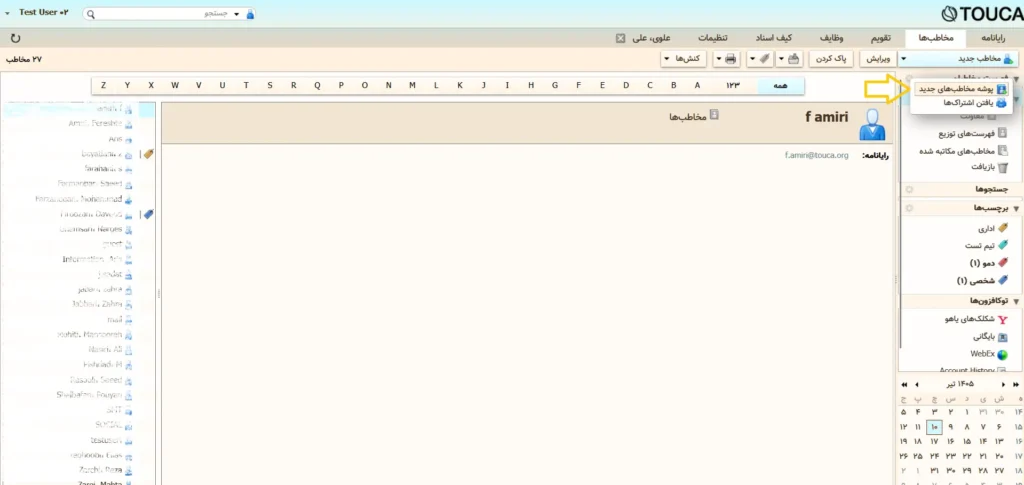
1- در منوی سمت راست زبانه مخاطبان، روی علامت چرخدنده که روبروی عبارت فهرست مخاطبان قرار دارد کلیک کنید و مطابق شکل زیر گزینه پوشه مخاطبهای جدید را انتخاب کنید
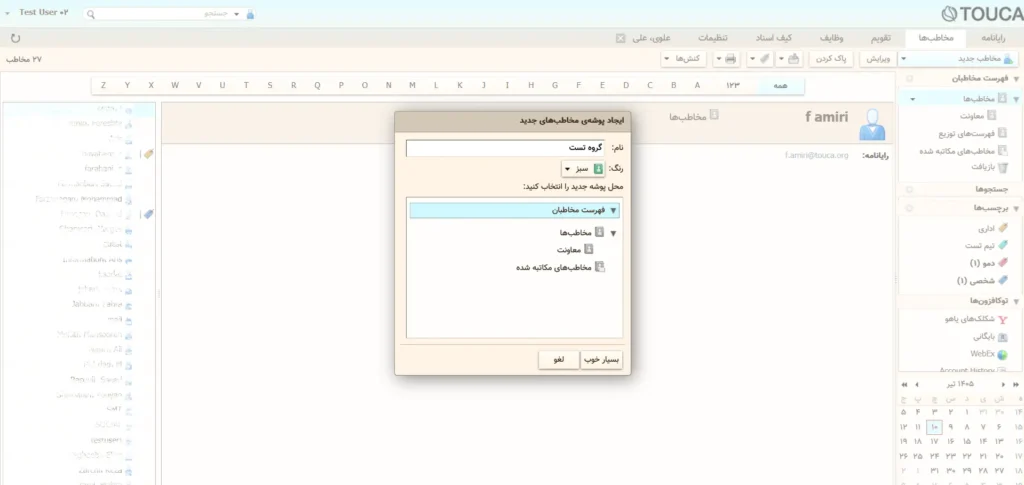
2- نام فهرست و رنگ فهرست را در کادر، مطابق شکل زیر انتخاب کنید.
3- شما میتوانید محل ثبت این فهرست را در میان پوشههای فهرست مخاطبان تعیین کنید و در نهایت بسیار خب را بزنید.
افزودن مخاطب به یک فهرست
پس از این که یک فهرست مخاطب ایجاد کردید، میتوانید مخاطبان مورد نظرتان را به این فهرست اضافه کنید.
اضافه کردن مخاطب از روی ایمیل
به عنوان مثال؛ اگر از یک مخاطب جدید ایمیلی دریافت کرده باشید، در صفحه مشاهده ایمیل و در بخش آدرسها، نام مخاطب در یک کادر بیضی یا اصطلاحا “حباب آدرس” نشان داده میشود. مطابق شکل، روی حباب آدرس کلیک کنید و گزینه افزودن به مخاطبها را انتخاب کنید تا صفحه ویرایش اطلاعات مخاطب جهت ذخیره باز شود.
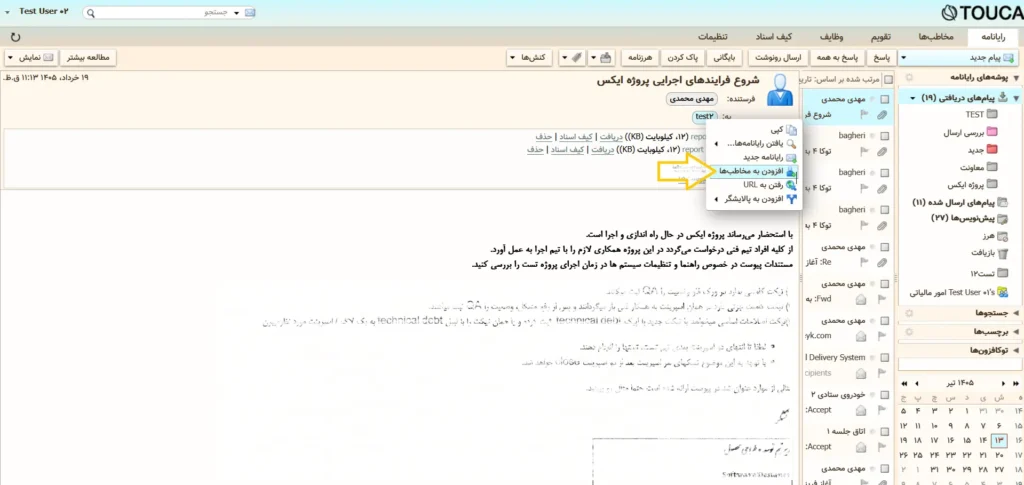
پس از تکمیل اطلاعات و انتخاب فهرست مورد نظرتان، مخاطب را در آن فهرست ذخیره کنید.
اضافه کردن مخاطبان به یک فهرست از فهرست دیگر
شما میتوانید مخاطبان را از یک فهرست انتخاب و به فهرست دیگری جابجا کنید. این کار را میتوانید روی چندین مخاطب به صورت همزمان نیز انجام دهید.
برای این کار بعد از این که وارد یک فهرست شدید، در کادر سمت چپ صفحه، همه مخاطبان آن فهرست را مشاهده خواهید کرد.
روی یک مخاطب کلیک راست کنید. در صورتی که بخواهید میتوانید با نگه داشتن کلید Ctrl و کلیک روی مخاطبان دیگر، تعداد بیشتری را انتخاب کنید. سپس روی آنها کلیک راست کنید. گزینه جابجایی را انتخاب کنید.
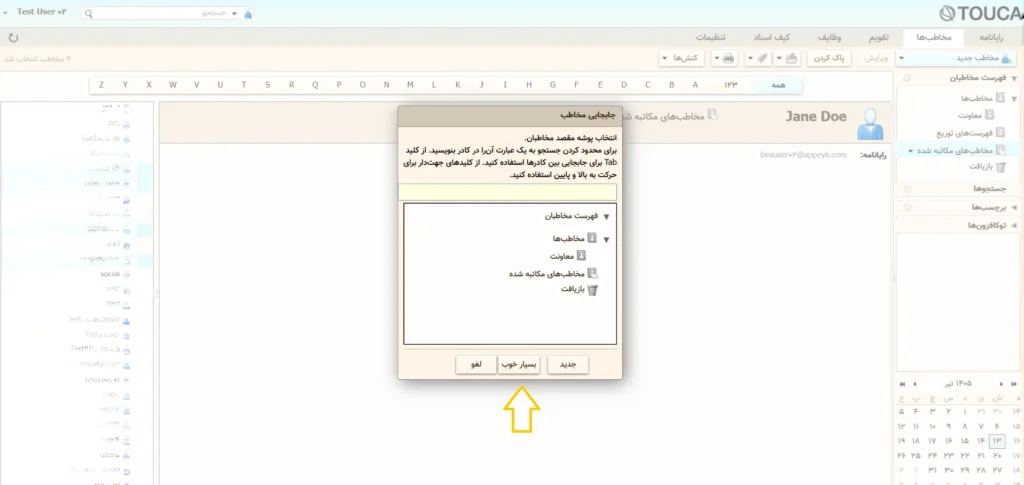
شما میتوانید فهرست مقصد را از بین فهرستهایی که قبلا ایجاد شده است انتخاب کرده یا با زدن دکمه جدید یک فهرست مخاطبان جدید بسازید (برای پوشه جدید نام و رنگ پوشه را انتخاب کنید).
پس از انتخاب فهرست، روی بسیار خب بزنید تا مخاطبان به فهرست جدید جابجا شوند.
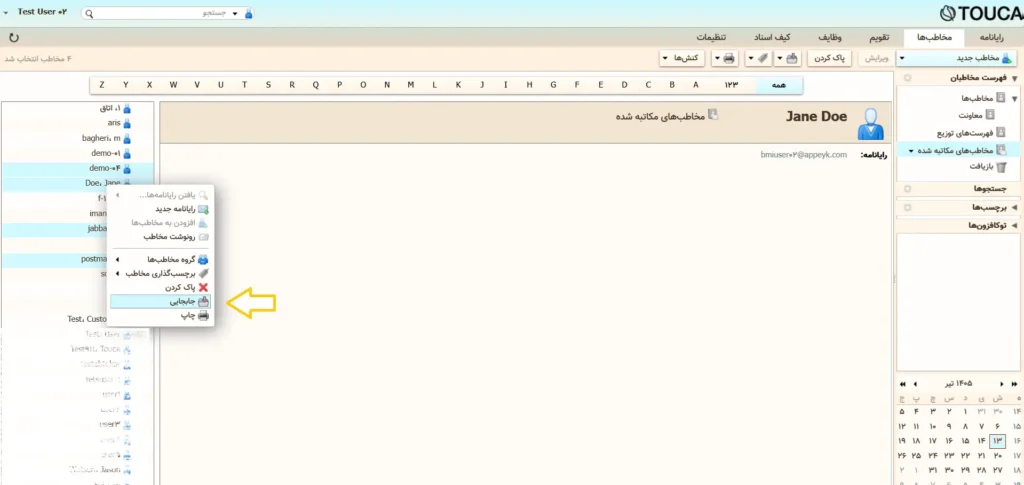
جابجایی مخاطبان بین فهرستها با کشیدن و رها کردن
یکی دیگر از روشهای اضافه کردن مخاطب به یک فهرست، این است که یک یا چند مخاطب که از یک فهرست انتخاب شدهاند (با کلیک روی اسم مخاطبان در سمت چپ) را بکشید و روی فهرست مورد نظرتان در سمت راست رها کنید (Drag and Drop).
اشتراکگذاری فهرست مخاطبان
شما میتوانید هر یک از فهرستهای مخاطبان خود را با همکارانتان به اشتراک بگذارید. توکا اشتراکگذاری را با یک ایمیل به همکاران شما اطلاع میدهد. پس از این که همکاران شما این اشتراکگذاری را بپذیرند، این فهرست در منوی سمت راست بخش مخاطبان آنها در دسترسشان خواهد بود.
برای این کار، روی فهرست مورد نظرتان در زبانه مخاطبان کلیک راست کنید و مطابق شکل، گزینه اشتراک پوشه مخاطبان را انتخاب کنید.
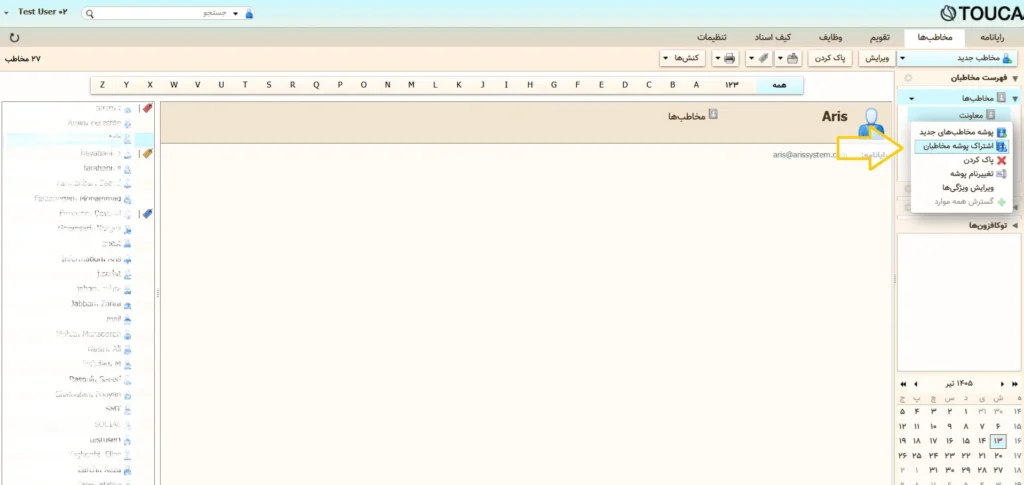
با انتخاب اشتراک پوشه مخاطبان، مطابق شکل زیر فرمی برای تعیین ویژگیهای اشتراکگذاری باز میشود.
پس از وارد کردن آدرس فردی که میخواهید این پوشه را با وی به اشتراک بگذارید، میتوانید سطح دسترسی وی به این پوشه را هم مشخص کنید.
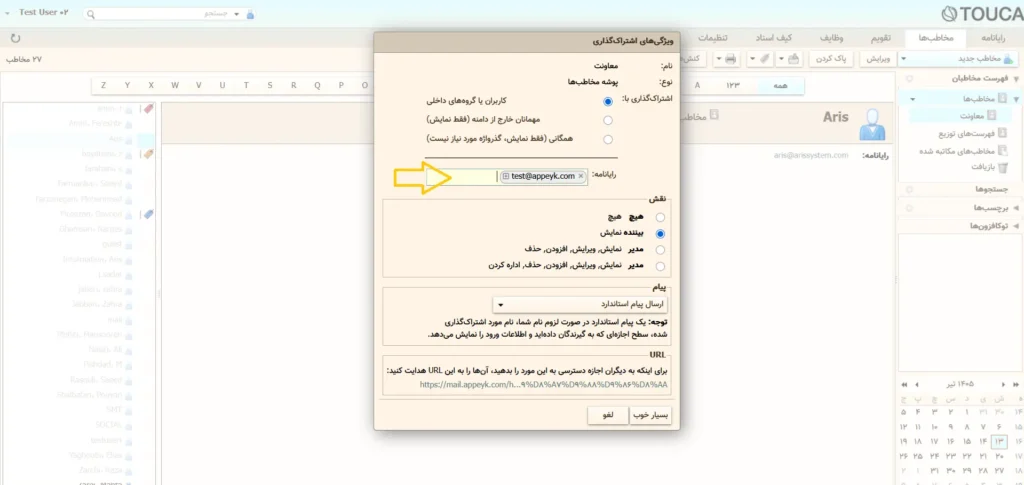
پس از این که شما با وارد کردن اطلاعات مورد نظرتان در فرم بالا؛ دکمه بسیار خب را بزنید، همکاری که آدرس ایمیل او را وارد کرده بودید، یک ایمیل اطلاع رسانی در مورد این اشتراکگذاری دریافت میکند. با تایید اشتراکگذاری، همکار شما به این فهرست مخاطبان شما دسترسی خواهد داشت.
ایجاد گروه مخاطب
یکی از کاربردهای مدیریت مخاطبان این است که امکان ارسال ایمیل گروهی را با تعریف گروه مخاطبان فراهم کرده است.
با این کار، شما میتوانید فقط با نوشتن نام گروه در قسمت دریافتکننده پیام، ایمیل را برای همه افراد آن گروه ارسال کنید.
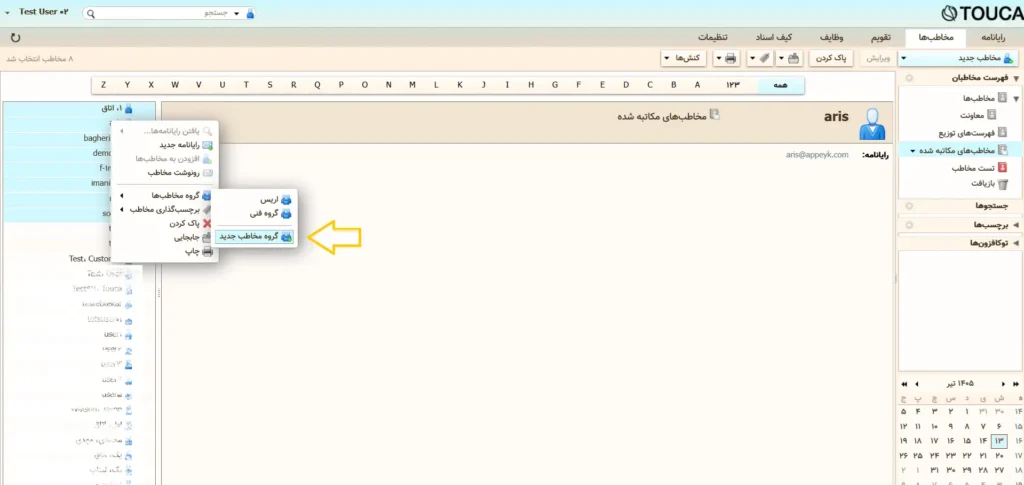
برای ایجاد گروه مخاطبان، ابتدا مخاطبان را از فهرست انتخاب کنید. ( دکمه Ctrl را نگه دارید و روی مخاطبان مورد نظرتان کلیک کنید تا انتخاب شوند)
سپس روی مخاطبان انتخاب شده کلیک راست کنید و گزینه گروه مخاطب جدید را انتخاب کنید.
اگر از قبل گروه را ایجاد کرده باشید، میتوانید با کلیک روی نام گروه، مخاطبان را به گروه اضافه کنید.
اگر از قبل گروه را ایجان نکردهاید، پس از انتخاب گروه مخاطب جدید کادری برای وارد کردن نام گروه مطابق شکل زیر باز میشود. پس از وارد کردن نام گروه، دکمه بسیار خب را بزنید.
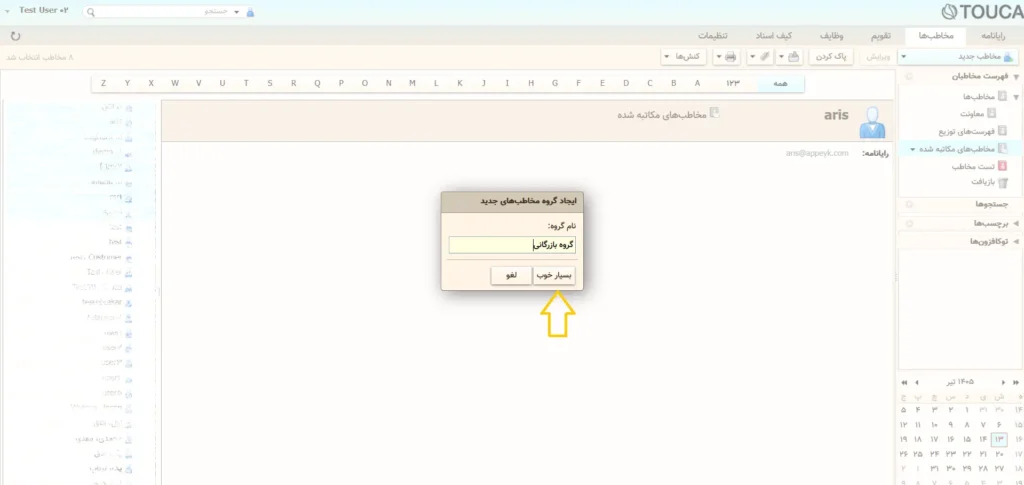
گروه مخاطبان هم در همان فهرستی که در آن قرار داشتید ایجاد میشود.
برچسب زدن مخاطبان
یکی از روشهای دستهبندی مخاطبان، استفاده از برچسب است. برچسبها در منوی کناری توکا در دسترس هستند. شما با یکی از سه روش زیر میتوانید مخاطبان را برچسبگذاری کنید:
- انتخاب مخاطب و سپس انتخاب برچسب از نوار ابزار بالا
- انتخاب مخاطب، کلیک راست روی آن و انتخاب برچسب
- برچسب زدن با کشیدن و رها کردن (Drag and Drop) مخاطبان روی برچسبها یا برعکس
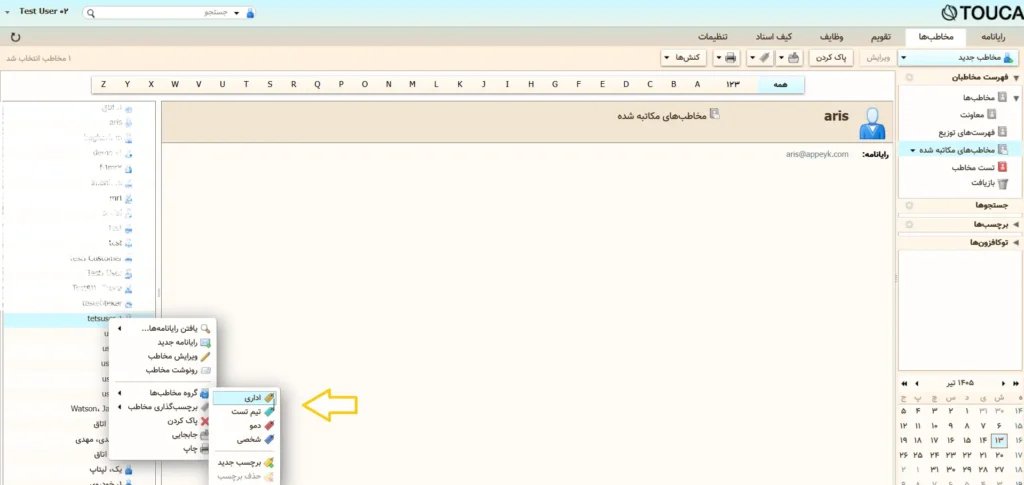
پس از این که مخاطبان را برچسبگذاری کردید، با کلیک روی برچسب، به سادگی همه مخاطبانی که با آن برچسب علامت زدهاید نمایش داده میشوند.
خروجی گرفتن (برون-برد) از مخاطبان توکا
یکی از موارد کاربردی در مورد مخاطبان سرویس ایمیل این است که از فهرست مخاطبانتان یک فایل خروجی (برون-برد یا Export) تهیه کنید. با این کار، اطلاعات مخاطبانتان در قالب یک فایل دانلود میشود.
خروجی گرفتن برای مواردی مثل تهیه نسخه پشتیبان یا استفاده از اطلاعات در سرویسهای دیگر کاربرد دارد. شما میتوانید از این فهرست مخاطبان در دیگر سرویسهای ایمیل استفاده کنید.
عملیات خروجی گرفتن (Export) در بخش تنظیمات توکا قرار دارد.
در زبانه تنظیمات توکا، مطابق شکل زیر از منوی سمت راست، گزینه وارد کردن/خروجی گرفتن را انتخاب کنید.
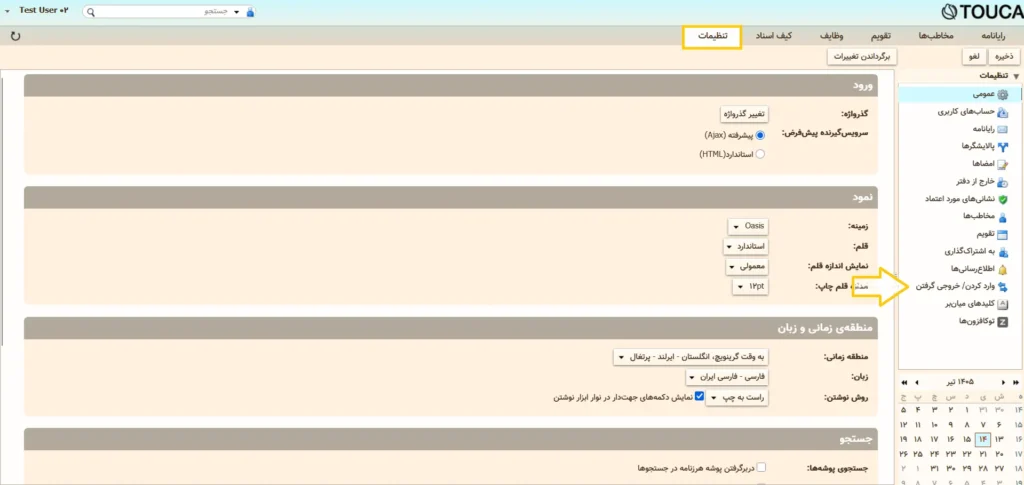
پس از این که وارد این قسمت شدید، مطابق شکل بالا، عملیات وارد کردن و خروجی گرفتن در دسترس شما قرار دارد.
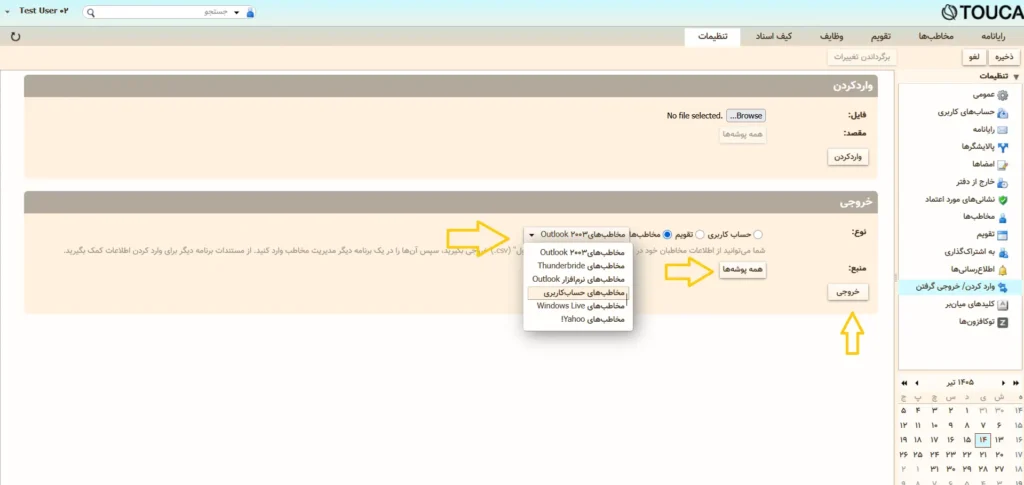
- در کادر خروجی، همانطور که در تصویر بالا نشان داده شده است، نوع اطلاعات را مخاطبها قرار دهید. ( شما میتوانید از حساب کاربری، تقویم هم در همین بخش خروجی بگیرید)
- چند فرمت متداول نیز برای این کار توسط توکا پیشنهاد شده است. یکی از این فرمتها را انتخاب کنید.
- در قسمت منبع، میتوانید انتخاب کنید که از همه پوشهها یا یک پوشه معین مخاطبان خروجی تهیه کنید.
- دکمه خروجی را بزنید تا فایل ایجاد شده و روی مرورگر شما دانلود شود.
وارد کردن مخاطبان در توکا
در زبانه تنظیمات و بخش وارد کردن/خروجی گرفتن میتوانید فایل مخاطبانی که از قبل تهیه شده است را وارد کنید تا به فهرست مخاطبان شما اضافه شوند.
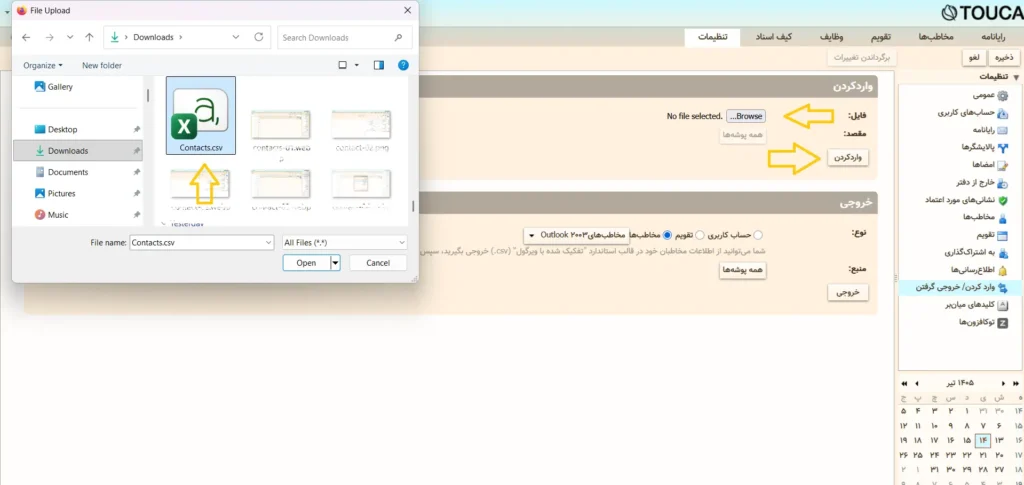
برای وارد کردن مخاطبان به توکا:
- در زبانه تنظیمات، وارد بخش وارد کردن/خروجی گرفتن شوید.
- دکمه Browse را بزنید و مطابق شکل بالا، فایل مخاطبانی که میخواهید در توکا وارد کنید را در سیستم پیدا کرده و انتخاب کنید.
- در بخش مقصد، میتوانید پوشه یا فهرستی که میخواهید مخاطبان در آن قرار بگیرند را انتخاب کنید. به صورت پیش فرض توکا مخاطبان را در فهرست اصلی مخاطبان اضافه خواهد کرد.
- در انتها، دکمه وارد کردن را بزنید تا مخاطبان شما به توکا اضافه شوند.