
سرویس وب توکا این قابلیت را دارد که بتوانید حسابهایی که در سرویسهای دیگر ایمیل دارید، به توکا اضافه کنید. با اضافه کردن حسابهای ایمیل دیگرتان به توکا، میتوانید ایمیلهای آن را در توکا دریافت کنید. به عبارت بهتر میتوانید ایمیلهای غیر توکای خود را هم در توکا مدیریت کنید.
همچنین شما میتوانید در سرویس توکا چند پرسونا یا شخصیت بسازید و از آنها برای مدیریت همه ایمیلهای خود استفاده کنید. چند کاربرد استفاده از شخصیت را میتوان در موارد زیر خلاصه کرد:
- برای حسابهای ایمیلی که از سایر سرویسدهندههای ایمیل در توکا اضافه کردهاید و میخواهید زمان ارسال ایمیل جدید با آن حساب، از نام و امضای متفاوتی استفاده کنید
- برای مواردی که در چندین سمت سازمانی فعالیت دارید که برای هر یک امضای متفاوتی دارید
- برای تفکیک ایمیلهای رسمی و غیر رسمی خود با نام و امضای جداگانه
- برای حسابهایی که نمایندگی ارسال ایمیل از طرف آنها را دارید و میخواهید امضا و نام آنها را استفاده کنید
در همه این موارد استفاده از شخصیت در توکا بهترین انتخاب برای تسریع تنظیمات زمان ارسال ایمیل است. با ما همراه باشید تا در این مقاله نحوه ایجاد و مدیریت حسابهای دیگر و همچنین ایجاد شخصیت یا پرسونا در توکا را فرا بگیرید.
مدیریت چند حساب ایمیل در توکا
برای این که بتوانید در کنار حساب ایمیل توکا، سایر حسابهای ایمیلتان را هم مدیریت کنید، ابتدا باید این حسابها را در توکا اضافه کنید. این کار از بخش تنظیمات سرویس وب توکا انجام میشود.
برای این کار، پس از این که وارد سرویس وب توکا شدید، ابتدا وارد زبانه تنظیمات شده و از منوی سمت راست مطابق شکل زیر، حسابهای کاربری را انتخاب کنید.
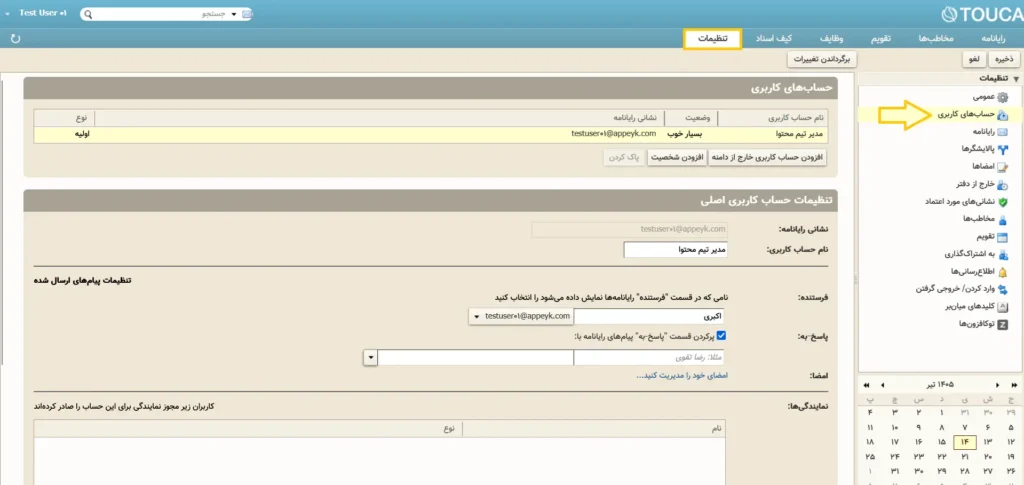
در این قسمت میتوانید تنظیماتی روی حساب کاربری توکا انجام دهید. این تنظیمات شامل موارد زیر هستند:
- تنظیم نام برای حساب کاربری
- تنظیم اطلاعات فرستنده برای پیامهایی که ارسال میکنید
- تنظیم اطلاعات نام حساب و ایمیل برای پاسخ به ایمیل
- تنظیم امضا برای حساب کاربری
با وارد کردن اطلاعات مناسب و زدن کلید ذخیره، تمامی این اطلاعات روی حساب کاربری شما اعمال میشوند.
علاوه بر این تنظیمات، شما در این بخش میتوانید:
- حساب ایمیل به سرویس توکا اضافه کنید
- پرسونا یا شخصیت اضافه کنید
- نمایندگی حساب ایمیل خود را به دیگران بدهید
در ادامه نحوه انجام این موارد را با هم مرور میکنیم.
نحوه اضافه کردن حسابهای ایمیل دیگر در توکا
مراحل اضافه کردن حساب ایمیل در توکا به ترتیب زیر است:
1- پس از ورود به سرویس وب توکا به بخش تنظیمات بروید و از منوی سمت راست، وارد حسابهای کاربری شوید. در کادر بالا، روی دکمه افزودن حساب کاربری خارج از دامنه کلیک کنید.
2- یک حساب با عنوان “حساب کاربری خارج از دامنه جدید” در فهرست حسابهای کاربری اضافه میشود. روی این حساب کلیک کنید. تنظیمات این حساب کاربری را میتوانید در کادر پایین ویرایش کنید.
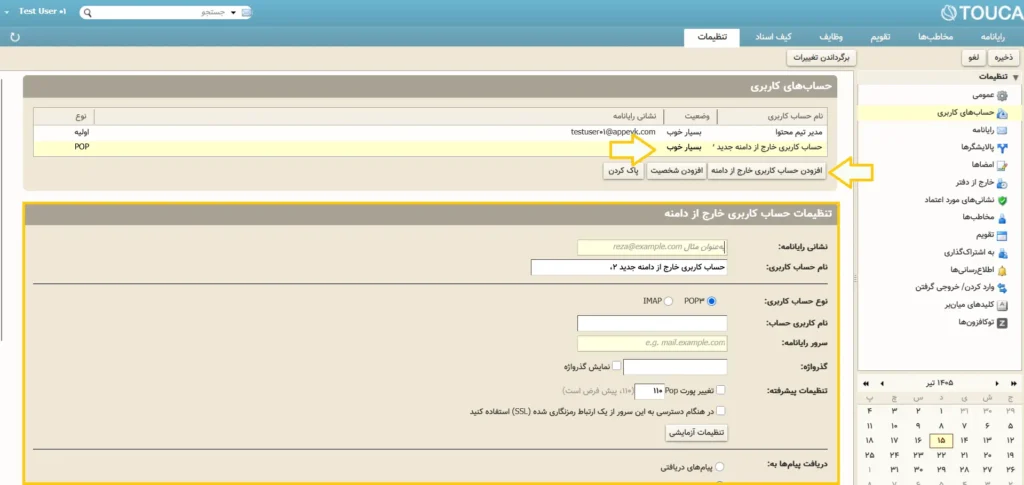
3- پس از این که وارد تنظیمات حساب کاربری شدید، این فرم را مطابق تصویر زیر با اطلاعات حساب ایمیل خود پر کنید.
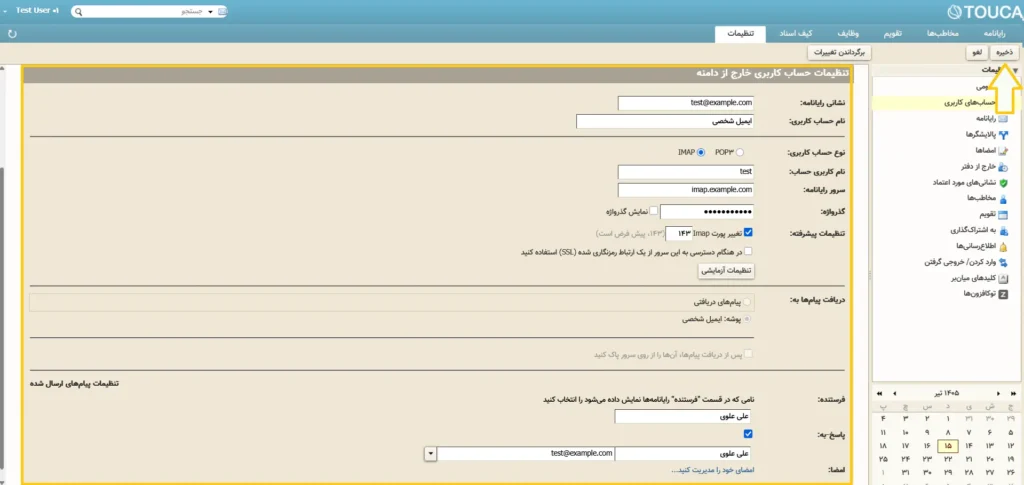
4- برای اطمینان از صحت اطلاعات، پس از وارد کردن اطلاعات روی دکمه تنظیمات آزمایشی کلیک کنید تا توکا ارتباط با سرور ایمیل دیگرتان را بررسی کند. بعد از این که آزمایش اتصال به سرور بررسی شد، مطابق شکل زیر تنظیمات را ذخیره کنید تا حساب کاربری جدید به توکا اضافه شود.
اضافه کردن پرسونا یا شخصیت در توکا
برای اضافه کردن پرسونا یا شخصیت در توکا، به ترتیب زیر عمل کنید:
1- پس از ورود به سرویس وب توکا، وارد زبانه تنظیمات شوید و از منوی راست، حسابهای کاربری را انتخاب کنید.
2- روی دکمه افزودن شخصیت کلیک کنید تا مطابق شکل زیر شخصیت جدید ایجاد شود.
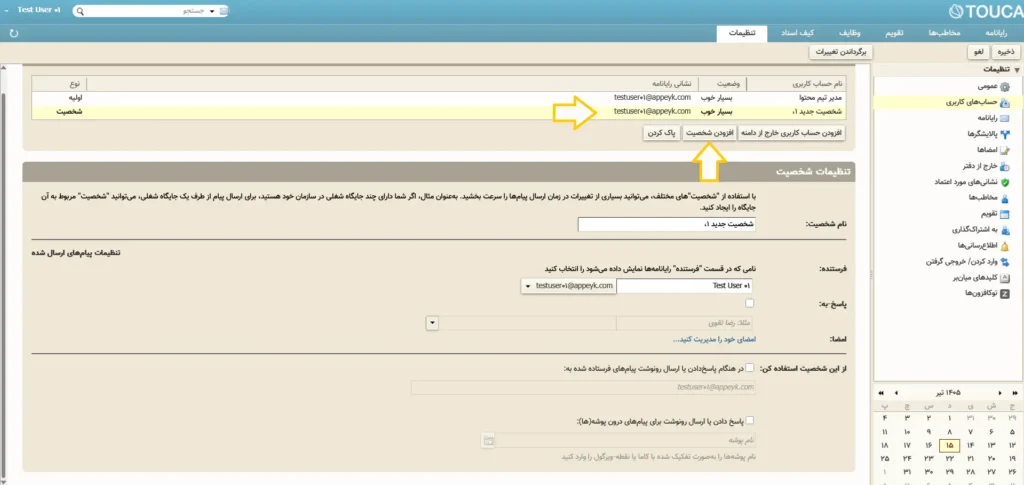
3- اطلاعات مربوط به شخصیت را در کادر پایین وارد کنید. این اطلاعات شامل موارد زیر هستند:
- نام شخصیت
- نام و آدرس فرستنده
- انتخاب نام و آدرس پاسخ با این شخصیت
- انتخاب امضا برای این شخصیت
شما میتوانید از شخصیتی که ایجاد کردهاید برای پاسخ به ایمیلهایی که به یک حساب معین یا به یک پوشه معین فرستاده شدهاند استفاده کنید.
در پایان تنظیمات، دکمه ذخیره را بزنید تا شخصیت جدید اضافه شود.