
نحوه کار با سرویس تیکتینگ توکا
سرویس تیکتینگ یا ثبت درخواست توکا، یکی از کانالهای ارتباطی موثر میان مشتریان و تیم پشتیبانی توکا است. مشتریان میتوانند تمامی درخواستهای خود در خصوص سرویس توکا را از طریق سیستم تیکتینگ ایجاد کرده و برای تیم پشتیبانی توکا ارسال کنند. این درخواستها در دستور کار تیم پشتیبانی قرار میگیرد و با توجه به اولویت و نوع درخواست به آن پاسخ داده میشود.
همچنین مشتریان این امکان را دارند که وضعیت درخواستهای ثبت شده خود را در این سیستم مشاهده کرده و پیگیری نمایند. در اینجا روش کار با این سرویس را آموزش دادهایم.
پیش از استفاده از این سرویس باید از واحد پشتیبانی آریس اطلاعات کاربری خود را دریافت کرده باشید.
ورود به سیستم تیکتینگ
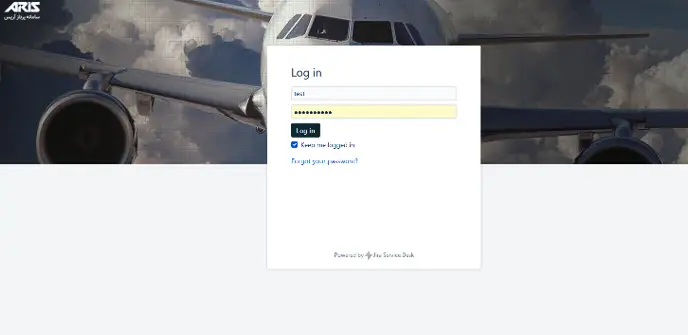
جهت ورود به سیستم تیکتینگ، ابتدا لازم است تا browser دلخواه خود را باز نموده و آدرس https://avan.labs.arissystem.com/servicedesk را در نوار آدرس وارد نمایید.
در صفحه باز شده، جهت ورود به سیستم لازم است مقادیر Username و Password را که از پیش توسط تیم پشتیبانی برای شما پیامک شده است (یا از طریق یک مسیر امن در اختیار شما قرار گرفته است) را وارد نموده و گزینه Log in را فشار دهید:
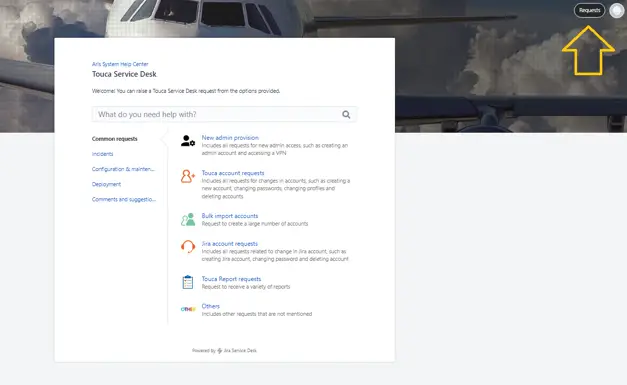
پس از ورود موفق، صفحه نخست سرویس تیکتینگ توکا مطابق تصویر زیر در دسترس شماست. در این صفحه شما امکان ثبت و پیگیری درخواستهای خود را دارید. در ادامه به معرفی انواع مختلف درخواستها و نحوه ثبت و پیگیری آنها خواهیم پرداخت.
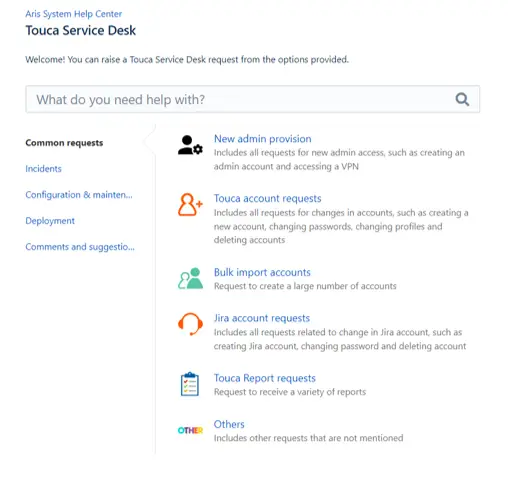
مرور کلی انواع تیکتها در توکا
پیش از ثبت تیکت جدید، لازم است انواع مختلف تیکت در توکا را بشناسید تا بتوانید درخواست خود را به درستی ثبت کنید.
تیکتهای توکا به طور کلی در پنج دسته تقسیمبندی شدهاند. این 5 دسته شامل موارد زیر هستند:
Common requests (درخواستهای متداول)
این دسته از تیکتها شامل درخواستهای متداولی است که معمولا اکثر کاربران سرویس توکا با آن سروکار دارند. درخواستهای متداول شامل این موارد هستند:
- New admin provision : درخواست ایجاد یک اکانت مدیریتی جدید
- Touca account requests: درخواست ایجاد یک اکانت ایمیل توکای جدید
- Bulk import accounts: درخواست وارد کردن حسابهای کاربری بصورت دستهای (Bulk Import)
- Jira account requests: درخواست ایجاد حساب کاربری جدید جیرا (تیکتینگ)
- Touca report requests: درخواست گزارشهای مختلف از سرویس توکا
- Others: درخواستهای دیگر
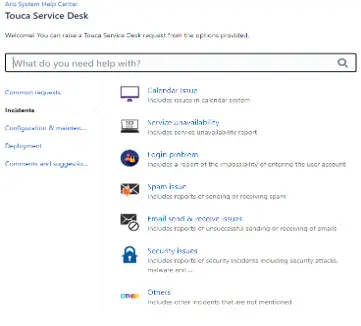
Incidents (رویدادها)
این دسته از تیکتها مربوط به درخواست پیگیری مشکلات در عملکرد سرویس است یا در خصوص رویدادی است که عملکرد سرویس را دچار مشکل کرده باشد.
این درخواستها که به عملکرد خود سرویس ایمیل مربوط میشوند معمولا شامل این موارد هستند:
- Calendar issue: مشکلات مربوط به تقویم
- Service unavailability: عدم دسترسی به سرویس
- Login problem: مشکلات در ورود به سرویس
- Spam issue: مشکلات در خصوص هرزنامه
- Email send & receive issues: مشکل در ارسال و دریافت ایمیل
- Security issues: مشکلات امنیتی
- Others: سایر مشکلات
Configuration & maintenance (درخواست پیکربندی یا نگهداری)
این دسته از درخواستها موارد مربوط به تنظیمات سرویس است. شما در صورتی که نیاز به پیکربندی یا تنظیمات جانبی سرویس ایمیل داشته باشید، میتوانید از طریق این نوع تیکت آنرا به تیم پشتیبانی اعلام کنید. درخواستهای پیکربندی شامل این موارد هستند:
- Health check: بررسی وضعیت سلامت سرویس
- DNS: درخواستهای مربوط به DNS
- SSL: درخواستهای مربوط به SSL
- License: درخواستهای مربوط به لایسنس سرویس
- Others: دیگر درخواستها
Deployment (درخواستهای پیادهسازی)
این دسته از درخواستها موارد مربوط به نصب و راهاندازی سرویس یا قابلیتهای پیشرفته سرویس ایمیل توکا است. شما میتوانید از طریق این نوع تیکت درخواستهای زیر را ثبت کنید:
- Touca installation & deployment: نصب و راهاندازی سرویس توکا
- Archive Installation & deployment: نصب و راهاندازی سرویس آرشیو
- Active Sync installation: نصب و راهاندازی سرویس Active Sync
- Touca upgrade: بهروزرسانی توکا
Comments and suggestions (پیشنهاد و نظر)
در این قسمت شما میتوانید در صورتی که نظر یا پیشنهادی برای سرویس ایمیل خود دارید؛ با تیم پشتیبانی توکا مطرح نمایید.
ثبت تیکت جدید در سرویس تیکتینگ توکا
حال که با انواع مختلف تیکت در سرویس توکا آشنا شدهاید، میتوانید در این سرویس تیکت خود را طی مراحل زیر ثبت کنید.
گام اول، تعیین نوع تیکت
ابتدا از دستهبندی سمت چپ، نوع تیکتی که میخواهید ثبت کنید را انتخاب کنید. با انتخاب هر دسته، تیکتهای آن در پنجره سمت راست نمایش داده میشود. از سمت راست، موضوع درخواست خود را انتخاب کنید تا وارد قسمت جزئیات تیکت شوید.
گام دوم: وارد کردن اطلاعات تیکت
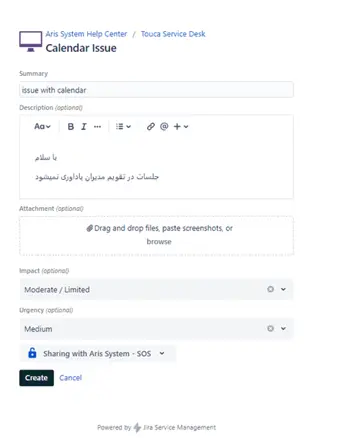
پس از این که نوع درخواست و موضوع آنرا انتخاب کردید، فارغ از این که درخواست شما چه باشد، لازم است اطلاعات بیشتری در مورد درخواست خود وارد نمائید. این اطلاعات مانند شکل زیر و به شرح زیر است:
- در قسمت Summery/ Title عنوان یا خلاصه تیکت را وارد کنید.
- در قسمت Description توضیحات کافی در مورد تیکت درخواستی شامل اطلاعات تکمیلی و شرح موضوع تیکت را وارد کنید.
- در قسمت Attachment در صورتی که فایلی در مورد تیکت خود دارید، میتوانید در این قسمت پیوست کنید. این فایل میتواند عکس، لاگ، فایل PDF و هر موردی باشد که به شرح تیکت کمک میکند.
- در قسمتPriority میتوانید اولویت تیکت از نظر خودتان را وارد نمایید.
- در منوی آخر که Share اطلاعات تیکت است، میتوانید سطح دسترسی به این تیکت را در سازمان خود مشخص نمایید.
- دو فیلد Impact به معنای گستردگی رویداد و Urgency به معنای فوریت تیکت؛ در تیکتهای عمومی و درخواستهای متداول وجود ندارند. این دو فیلد در تیکتهای مربوط به گزارش رویداد یا مشکل، معرف میزان گستردگی و فوریت رویداد هستند که به تیم فنی کمک میکنند با اولویتبندی مناسبی به درخواستهای فوری رسیدگی نمایند.
در صورتی که در اشتراکگذاری اطلاعات تیکت، گزینه private انتخاب شود، نماینده فنی دیگری در سازمان شما قادر به مشاهده تیکت نخواهد بود. در صورتی که نام سازمان را انتخاب نمایید. کلیه نمایندههای فنی تعریف شده در سازمان شما قادر به مشاهده تاریخچه و روند اجرایی این تیکت خواهند بود.
گام سوم: ثبت و ارسال تیکت
پس از اتمام وارد کردن اطلاعات، دکمه create را بزنید تا درخواست شما ثبت و ارسال شود.
مشاهده وضعیت تیکت
جهت مشاهده وضعیت یک تیکت از طریق دکمه Requests که در قسمت گوشه سمت راست و بالای صفحه قرار دارد، گزینه My requests یا All requests را انتخاب نمایید.
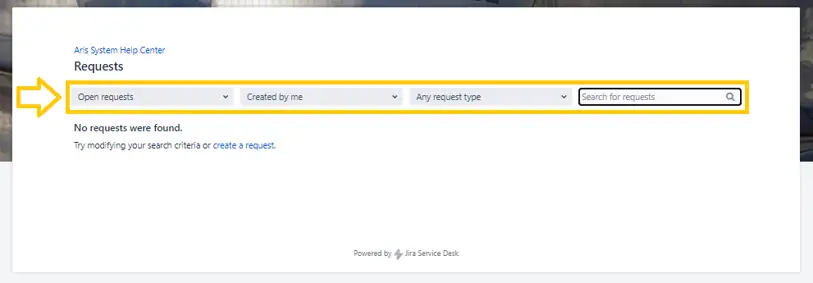
شما میتوانید از فیلترهای زیر برای پیدا کردن تیکت خود استفاده کنید:
- فیلتر وضعیت:
این فیلتر تیکتها را بر اساس سه وضعیت Open requests برای تیکتهایی که هنوز بسته نشدهاند، Closed requests برای تیکتهایی که بسته شدهاند و Any requests برای همه تیکتها جستجو میکند. - فیلتر ایجاد کننده تیکت:
در این فیلتر میتوانید درخواستها را بر اساس فرد ایجاد کننده آن جستجو کنید. ایجاد کننده تیکت میتواند خود شما، سازمان شما یا سایر افرادی باشد که تیکت را به اشتراک گذاشتهاند. - فیلتر بر اساس نوع تیکت:
در این فیلتر میتوانید درخواستها را بر اساس نوع تیکت جستجو کنید. - چستجو بر اساس کلمه:
فیلتر چهارم، تیکتها را بر اساس یک کلمه یا عبارت جستجو میکند.
پس از پیدا کردن تیکت مورد نظر خود، روی آن کلیک نمایید. با این کار صفحه مربوط به تاریخچه تیکت نمایش داده میشود. در این صفحه اقدامات و نظرات گروه توکا و مشتری ثبت شده است، هدایت خواهید شد.
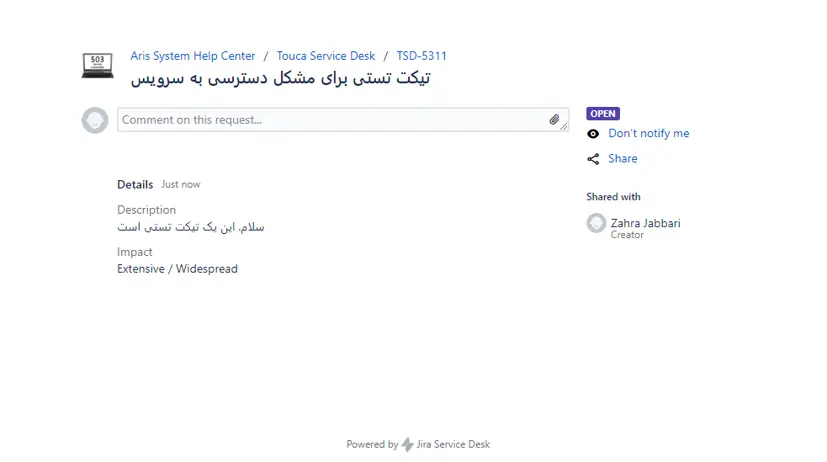
صفحه مشاهده تیکت شامل بخشهای زیر است:
- اطلاعات پایه تیکت:
این بخش شامل اطلاعات پایه تیکت اعم از عنوان، درجه اهمیت و … است. - تاریخچه تیکت:
این بخش شامل کامنتهای ثبت شده است و شامل شرح موضوع، اقدامات صورت گرفته، مشاهدات و… است. - ایجاد کامنت:
در این بخش شما میتوانید نظرات و مشاهدات خود را روی تیکت ثبت کرده و برای تیم پشتیبانی توکا ارسال نمایید. - تغییر وضعیت تیکت:
در بخش سمت راست این صفحه، شما میتوانید بر اساس شرایط، وضعیت تیکت را تغییر دهید. به عنوان مثال میتوانید تیکت را ببندید (Resolve this issue)، تیکت را کنسل کرده (Cancel request) یا هر وضعیتی مد نظرتان است انتخاب کنید. - به اشتراکگذاری تیکت:
شما میتوانید از طریق گزینه share از سمت راست این صفحه، تیکت را با سایرین به اشتراک بگذارید.