
مدیریت حساب های کاربری
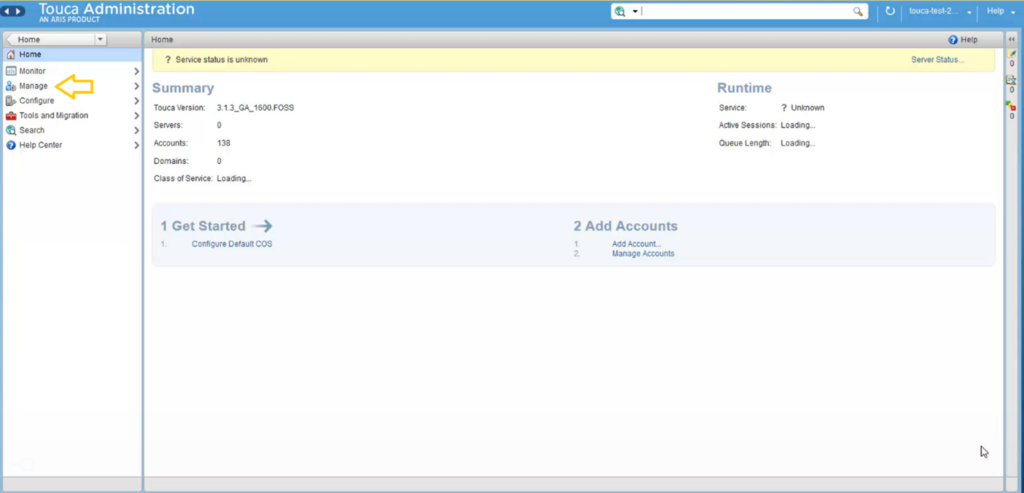
پس از ورود به پنل مدیریت سرویس ایمیل توکا، با رفتن به گزینه Manage از منوی سمت چپ، شما به کلیه امکانات و قابلیتهای مدیریتی مورد نیاز خود برای مدیریت کاربران سرویس ایمیل؛ مدیریت Aliasها، مدیریت فهرستهای توزیع و مدیریت منابع، دسترسی دارید.
مشاهده فهرست کاربران
برای مشاهده فهرست حسابهای سرویس ایمیل توکا از منوی سمت چپ، گزینه Manage را انتخاب کنید.
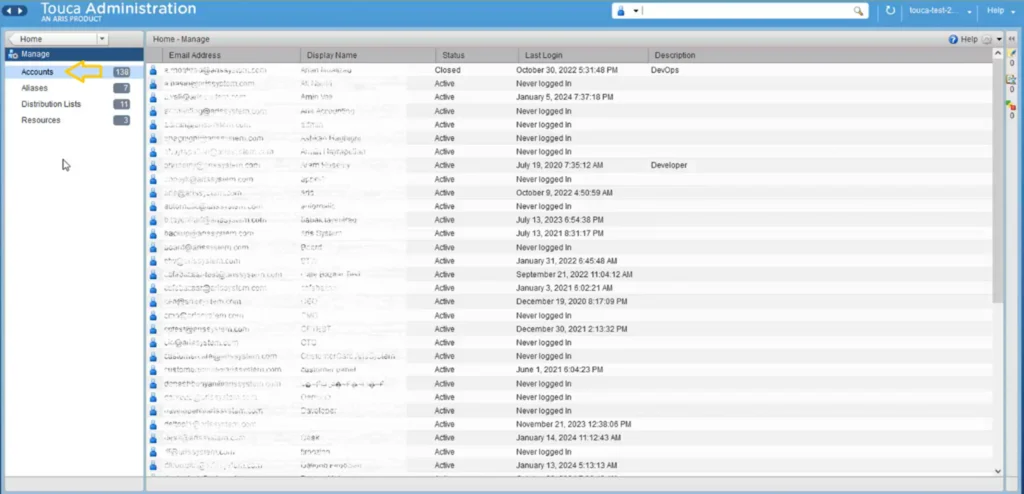
در قسمت Manage، شما میتوانید موارد مختلف سرویس ایمیل توکا را مشاهده و مدیریت کنید.
با انتخاب گزینه Accounts از منوی سمت چپ، مطابق شکل وارد قسمت مدیریت حسابهای کاربری سرویس ایمیل خواهید شد.
ایجاد حساب جدید در پنل ادمین توکا
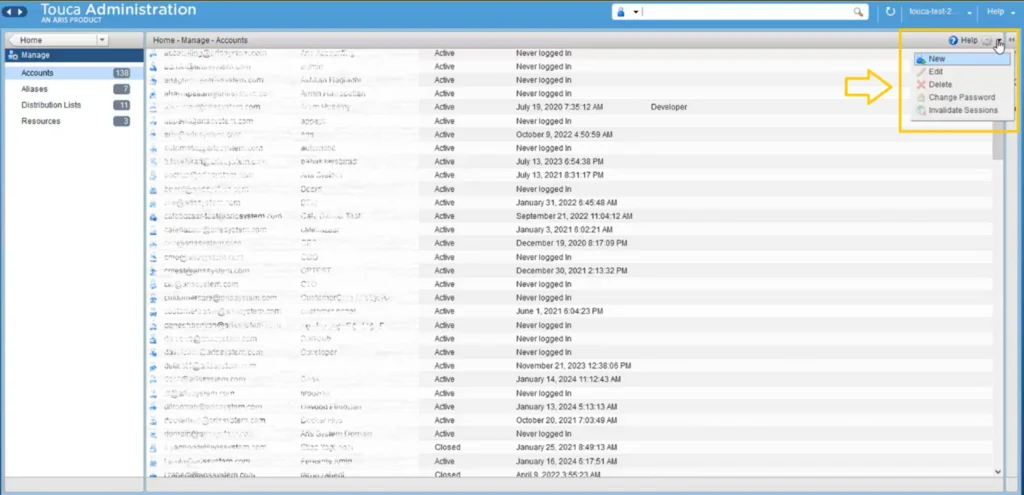
برای ایجاد حساب جدید در توکا، پس از ورود به قسمت Accounts، از طریق نوار ابزار بالا و در گوشه سمت راست آن مطابق شکل زیر، علامت فلش سیاه رنگ را بزنید، از بین گزینهها، New را انتخاب کنید.
پس از انتخاب این گزینه، صفحهای برای وارد کردن اطلاعات کاربر جدید باز میشود. این قسمت باید با اطلاعات حساب کاربری جدیدی که میخواهید ایجاد کنید، پر شود.
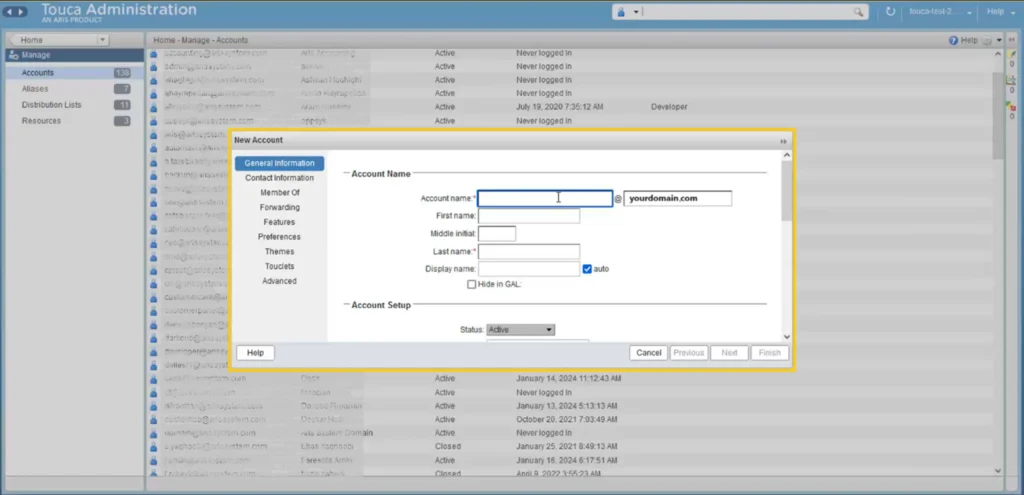
توجه: برای تغییر فیلدهایی که بصورت پیشفرض مقداردهی میشوند (فیلدهایی که در کنار کادر آنها، گزینه auto تیک خورده است) باید تیک گزینه auto را بردارید تا مقدار مورد نظر خود را در این کادرها وارد کنید. در ادامه به توضیح بیشتر این کادرها میپردازیم.
- Account name:
در این قسمت ، نام کاربری حساب وارد میشود. Domain در کادر بعد از @ قرار میگیرد. این دامنه میتواند دامنه پیشفرض باشد، یا دامنههای دیگری که برای سرویس ایمیل شما تعریف شده است.
سایر اطلاعات کاربری را بر اساس اطلاعات شخصی کاربر وارد میکنیم. از بخش اول، نام کاربری و نام خانوادگی کاربر دو فیلدی هستند که حتما باید پر شوند و باقی فیلدها اختیاری هستند.
- Account Setup
در این قسمت، وضعیت حساب کاربری از یکی از حالتهای فعال /غیر فعال /بسته /قفل شده/معلق/ در وضعیت نگهداری قابل انتخاب است.
- فعال/Active: حساب کاربری عادی و فعال است که ایمیل دریافت میکند و کاربر میتواند وارد سرویس ایمیل خود شود.
- در وضعیت نگهداری/ Maintenance: لاگین به حساب غیر فعال است و ایمیلهای فرستاده شده به این حساب نیز در صف MTA قرار میگیرند. این وضعیت ممکن است برای زمان پشتیبانگیری از ایمیل یا وارد کردن ایمیل (Import) یا بازیابی (Restore) حساب باشد.
- مسدود/Locked: در این وضعیت کاربر نمیتواند وارد حساب ایمیل خود شود، ولی کماکان ایمیل دریافت میکند. این وضعیت برای شرایطی است که احتمال هک شدن ایمیل یا دسترسی غیر مجاز به ایمیل داده میشود.
- بسته/Closed: در این حالت ایمیل غیر فعال است، دسترسی به ایمیل و پیامها ممکن نیست و اگر ایمیلی به این حساب فرستاده شود، دریافت نخواهد شد.
- قفل /LockedOut: کاربرانی که گذرواژههای خود را بیش از حد مجاز اشتباه وارد کنند، تا زمانی که مدیر دسترسی آنها را باز نکند، امکان ورود ندارند، ولی همچنان ایمیل دریافت میکنند.
COS یا کلاس سرویس حساب کاربری هم در این قسمت قابل تنظیم است که میتوانید مقدار پیشفرض آنرا تغییر دهید.
– در صورتی که کاربر دسترسی مدیریتی داشته باشد، بر اساس سطح دسترسی مورد نظرتان، یکی از دو گزینه Global Administrator یا Administrator را تیک بزنید.
درنهایت، در صورتی که نمیخواهید این حساب کاربری از سرور پیشفرض استفاده کند، مقدار فیلد سرور را تغییر دهید.
- Password
در این بخش لازم است گذرواژهای برای حساب کاربری ایجاد شده تعریف کنید.
توجه داشته باشید درصورتیکه از Password Policy خاصی استفاده میکنید، لازم است گذرواژهای که وارد میکنید، از ویژگیهای آن پیروی کند.
میتوانید با زدن تیک Must Change Password کاربر را وادار کنید پس از اولین ورود به سیستم، پیش از هر کاری به صفحه تغییر گذرواژه وارد شده و گذرواژه اولیه خود را تغییر دهد.
- TimeZone
در این قسمت میتوانید منطقه زمانی کاربر ایمیل خود را تغییر دهید.
- Notes
در کادرهای این قسمت هم، میتوانید اطلاعات اختیاری مانند توضیحات یا یادداشتهایی در مورد حساب کاربری وارد کنید.
پس از وارد کردن همه اطلاعات؛ دکمه “تمام” را بزنید تا کاربر جدید ذخیره شود.
ویرایش /حذف حساب کاربری
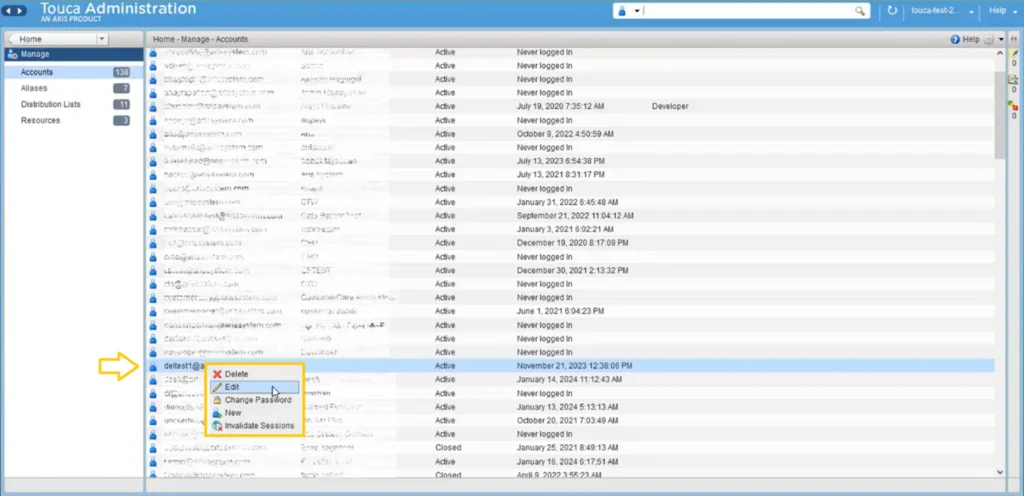
برای ویرایش یا حذف حساب کاربری پس از این که نام کاربر مورد نظر را در فهرست حسابها مطابق شکل زیر پیدا کردید، روی آن کلیک راست کنید. تمام گزینههای مربوط به ویرایش یا حذف کاربر در این قسمت در دسترس است. تعدادی از پرکاربردترین تغییراتی که میتوانید روی حساب کاربری بدهید، در بین این گزینهها وجود دارد.
- حذف حساب کاربری:
با انتخاب گزینه Delete از این منو، حساب کاربری حذف خواهد شد.
توصیه میشود، درصورتی که قصد حذف کردن حسابی را دارید، ابتدا آنرا ویرایش کرده و وضعیت آنرا مدتی به Closed تغییر دهید، چراکه در صورت حذف حساب، این عمل غیر قابل بازگشت است اما در صورت تغییر وضعیت حساب به Closed دوباره میتوانید حساب را فعال کنید.
در صورتی که از حذف یک حساب ایمیل اطمینان حاصل کردید، آن را Delete کنید.
- ویرایش اطلاعات حساب کاربر
با انتخاب گزینه Edit وارد صفحه ویرایش اطلاعات کاربر خواهید شد که مطابق شکل زیر میتوانید اطلاعات قابل ویرایش را تغییر دهید.
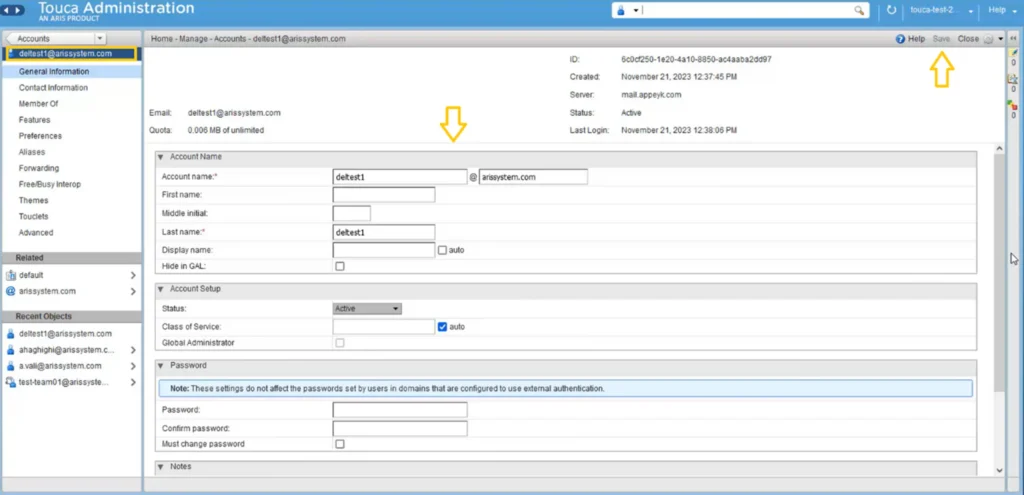
پس از این که اطلاعات کاربر مورد نظر را ویرایش کردید، گزینه Save از منوی بالا سمت راست را بزنید تا اطلاعات کاربر شما ذخیره شود.
- تغییر گذرواژه حساب کاربری
با انتخاب گزینه Reset password شما میتوانید از مسیر کوتاهتری اقدام به بازنشانی یا Reset نمودن گذرواژه کاربران خود نمایید. با انتخاب این گزینه مطابق شکل زیر گذرواژه جدید و تکرار آن را در کادر مربوط به بازنشانی گذرواژه کاربر وارد کرده و با زدن دکمه OK تغییرات را ذخیره نمایید.
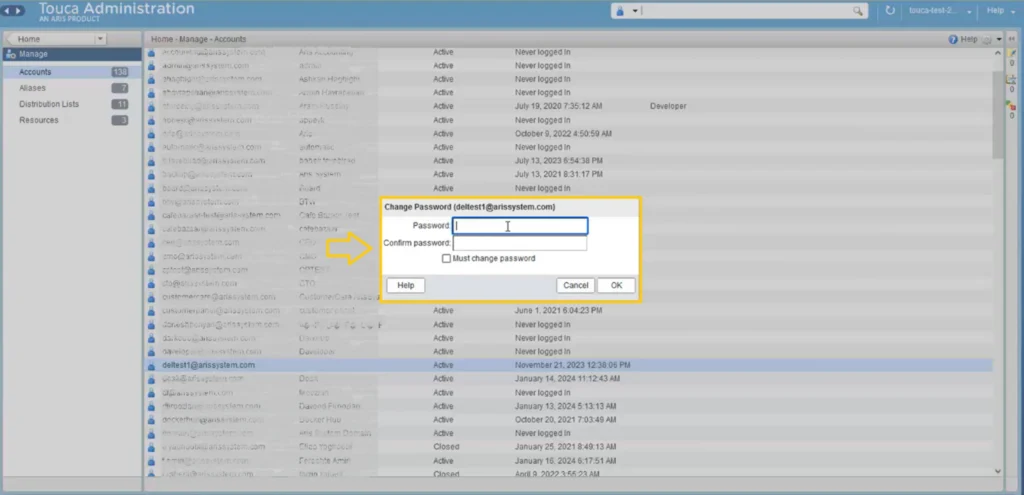
پس از ذخیره تغییرات، کاربر میتواند با گذرواژه جدید وارد حساب کاربری خود شود.
- مسدود کردن یا رفع مسدودی کاربران
در صورتی که میخواهید بدون حذف حساب ایمیل کاربر، دسترسی وی به سرویس ایمیل را موقتا یا به صورت دائمی مسدود نمایید، میتوانید با انتخاب نام کاربر از فهرست کاربران، و با کلیک راست روی نام کاربر، به قسمت ویرایش بروید.
همچنین به همین روش میتوانید کاربرانی که دسترسی آنها به دلایل مختلفی از جمله وارد کردن بیش از حد مجاز گذرواژه نادرست، موقتا مسدود شده است را مجددا فعال نمایید.
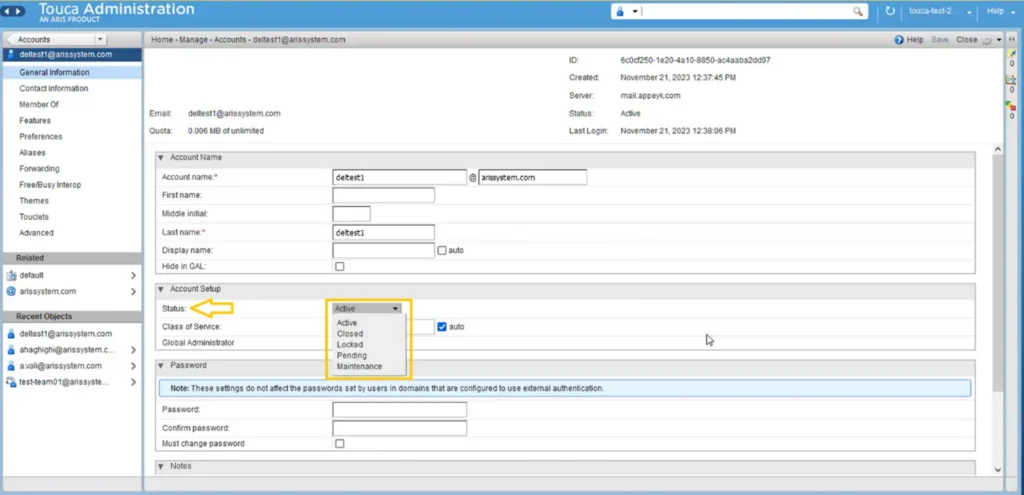
برای این کار در قسمت ویرایش اطلاعات بخشی به عنوان Status یا وضعیت حساب کاربر را مطابق شکل زیر خواهید دید:
شما میتوانید از این قسمت وضعیت کاربر خود را به یکی از این موارد تغییر دهید:
- Active یا وضعیت فعال، کاربر در این وضعیت امکان ورود به حساب را دارد.
- Closed یا بسته شده، کاربر امکان ورود و امکان دریافت ایمیل ندارد.
- Locked یا قفل شده، کاربر امکان ورود به حساب را ندارد ولی دریافت ایمیلهای ارسالی به کاربر انجام میشود.
- Pending یا معلق، کاربر امکان ورود به حساب را ندارد ولی دریافت ایمیلهای ارسالی به کاربر انجام میشود.
- Maintenance یا وضعیت نگهداری، کاربر امکان ورود به حساب را ندارد ایمیلهای دریافتی در صف دریافت ایمیل باقی میمانند تا بازه نگهداری به اتمام برسد.